ChatGPT
調べる・考える・つくるAI
検索による情報収集から、文章作成、アイデア整理、画像作成まで幅広く対応。「調べたい」「考えたい」「文章や画像を作りたい」ときに活躍する、万能型AIです。
公式サイトを開く↗SITE & REGULATION
住所を入力すると、その場所を調べるためのリンクにまとめて切り替わります。
THREE MAJOR AI
ChatGPT・Gemini・Claude Code。それぞれ得意分野が異なるため、目的に合わせて使い分けることで、AIを仕事の強力なパートナーとして活用できます。
調べる・考える・つくるAI
検索による情報収集から、文章作成、アイデア整理、画像作成まで幅広く対応。「調べたい」「考えたい」「文章や画像を作りたい」ときに活躍する、万能型AIです。
公式サイトを開く↗GoogleとつながるAI
文章作成や画像作成に加えて、Googleのサービスとの連携が強み。Google DriveやGmail、Google Workspaceなど、普段使っているGoogle環境と組み合わせて、情報整理や業務効率化に活用できます。
公式サイトを開く↗成果物までつくるAI
「考える」だけではなく、実際に使える成果物を作ることに強みがあります。提出資料・報告書・プレゼン資料の作成から、アプリ、ホームページ、業務システムなどの開発まで、アイデアを実際の形にするAIです。
公式サイトを開く↗という使い分けができます。
それぞれのAIに、自分自身を紹介してもらいました。各AIが生成したものです。表記に誤りが含まれる場合があります。



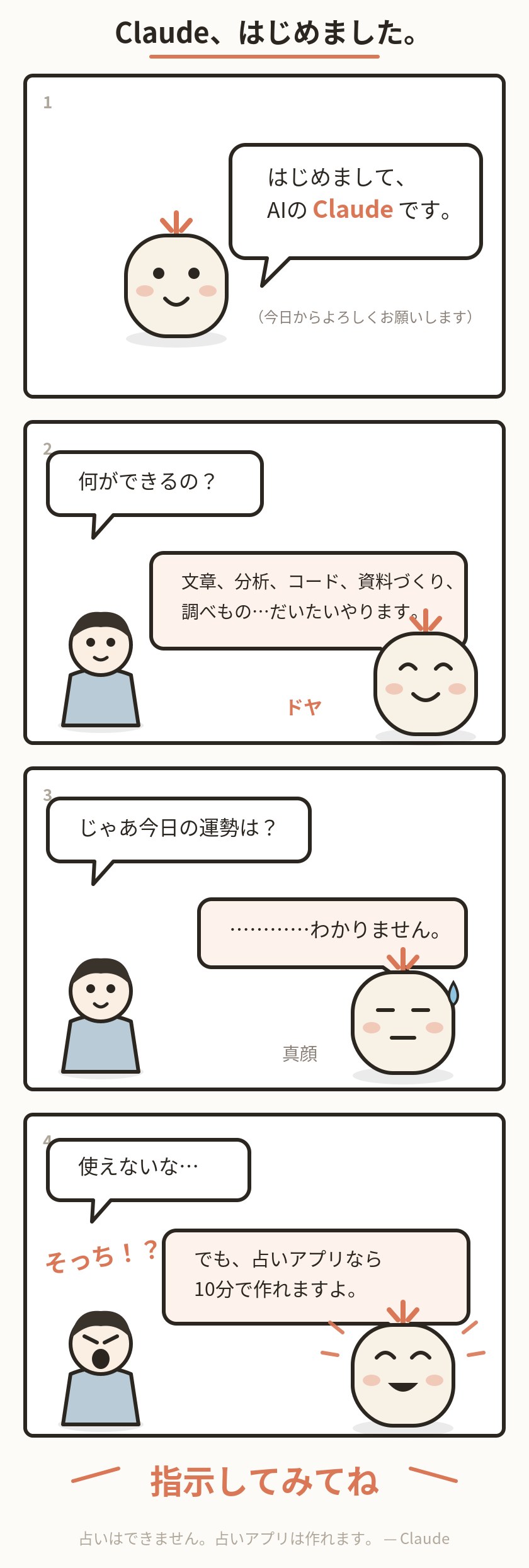
― マンガのオチ ―
Claude Code に「占いアプリを作って」と指示して、実際に出来上がったものです。このサイト自体も同じように作られています。
今日の運勢を占う ↗※ 娯楽用のツールです。結果に医学的・科学的な根拠はありません。
BIM DATA LINKS
日本の建材・設備メーカーが公開しているBIMデータを、製品カテゴリと対応形式から探せるリンク集です。
HOW TO USE
建築実務ナビの敷地調査は、住所を1回入れるだけで、敷地調査で確認する52項目の調べ先をまとめて呼び出せるチェックリストです。確認状況とメモを残し、Excel・PDFに出力できます。無料・登録不要でご利用いただけます。
①に住所を入れます。都道府県から入れてください(自動取得に必要です)。番地や号までは入れなくても構いません。Ctrl+Vで貼り付けると、〒番号・全角数字・「丁目/番/号」を自動で整えます。市区町村名は自動で入ります。
[Googleマップを開く]で地図を開き、敷地の位置とストリートビュー(前面道路・隣地の様子)を確かめます。
Googleマップで敷地の上を右クリックし、メニューの一番上の数値をクリックするとコピーされます。それを③に貼り付けます。緯度経度はExcel・PDFに記載されます。スマホではコピーできない場合があります。
[都市計画情報を自動取得]を押すと、用途地域などを参考として表示します。[結果をコピー]で、出典・クレジット付きの文章として写せます。[PDFで出力(A4縦)]で、結果と地図を1枚のPDFにできます(敷地調査のExcel・PDFには入りません)。
用途地域、建築基準法上の道路、埋蔵文化財を先に確認すると、計画への大きな影響を見つけやすくなります。
各項目のリンクから、自治体や事業者の公式ページを開きます。検索結果だけで判断せず、更新日と対象範囲を確かめます。
項目ごとに「確認済・該当なし・要再調査」を選び、確認したURL・確認日・窓口の担当者・回答をメモに残します。判断が難しい項目は「要再調査」にします。チェックとメモは、ページを閉じると消えます。
画面下の[Excelをダウンロード]または[PDFで出力(A4縦)]で保存します。PDFは「全項目/未確認・要再調査のみ/メモがある項目のみ」から印刷する範囲を選べます。案件名と、ページ下の欄に入れた案件担当者・事務所名も記載されます。
住所の先頭が「東京」なら東京都のデータ、それ以外は国土交通省のデータで調べます。元のデータが違うため、表示される項目が異なります。
| 項目 | 東京都 (東京都のデータ) | 東京都以外 (国土交通省のデータ) |
|---|---|---|
| 区域区分 | 表示する | 表示する |
| 用途地域・建ぺい率・容積率 | 表示する | 表示する |
| 100m以内の別の用途地域・建ぺい率・容積率 | 表示する | 表示する |
| 防火地域・準防火地域 | 表示する | 表示する |
| 高度地区 | 表示する | 表示しない |
| 日影規制(100m以内で異なる可能性があるか) | 表示する | 表示しない |
| 地区計画(名称・決定機関・告示日) | 表示する | 表示する |
| 高度利用地区 | かかっているときだけ表示 | かかっているときだけ表示 |
| 結果の地図(約200m四方・用途地域の色分け) | 表示する | 表示する |
| そのほかの地域地区(特定街区・風致地区など9種類) | かかっているときだけ表示 | 表示しない |
| 元のデータ | 東京都「都市計画決定情報GISデータ」「日影規制(条例第4条図書)」 | 国土交通省「不動産情報ライブラリ」 |
1〜5は「敷地調査」、6〜11は「敷地環境・リスク」のページにあります。
上のメニューの[PDF情報削除]で、PDFに埋め込まれた文書情報(メタデータ)を確認し、削除したPDFをダウンロードできます。
詳しくは をご確認ください。本ツールは公開情報への導線を整理したものであり、掲載情報の正確性・最新性を保証するものではありません。用途地域、道路種別、埋蔵文化財の該当などの確定情報は、必ず所管の窓口でご確認ください。利用条件は をご確認ください。
住所・緯度経度・案件名・チェック・メモは本サイトのサーバーへ保存しません。ページを閉じると失われます。ただし、自動取得(東京都以外)では、約1km四方のマス目の番号だけを中継サーバーへ送ります(住所・緯度経度は送りません)。自動取得の結果の地図はGoogleマップで表示するため、地図の範囲の情報がGoogleへ送られます。また、調査リンクや[Googleマップを開く]ボタンを使うと、検索語として住所等がリンク先へ渡る場合があります。
いいえ。確認済は作業状況の記録です。法規・道路・文化財などの確定情報は、必ず所管窓口や審査機関で確認してください。
使えません。自動取得の結果は参考情報です。建築確認申請や重要事項説明など、根拠を示す必要がある資料には使用できません。必ず各自治体の都市計画図書で確認してください。
調べ先のリンクやチェックは使えます。ただし、スマホではGoogleマップの緯度経度をコピーできない場合があるため、自動取得はパソコンでのご利用をおすすめします。
画面下の「Excelをダウンロード」または「PDFで出力」を利用してください。自動取得の結果は[結果をコピー]で写してWord・メールなどに貼り付けるか、[PDFで出力(A4縦)]で結果と地図をPDFにしてください(出典・クレジットも一緒に入ります)。
提供元ごとに利用条件が異なります。転載・再配布・改変の可否、対応ソフトとバージョンをダウンロード前に確認してください。
TERMS OF USE
制定:2026年8月4日 最終更新:2026年9月28日
この利用規約(以下「本規約」)は、「建築実務ナビ」(以下「本サイト」)の運営者(以下「運営者」)が定める、本サイトの利用条件です。本サイトを利用した場合、本規約に同意したものとみなします。
本サイトは、敷地・法規調査に関する公開情報への導線、作業用チェックシート、都市計画情報の自動取得機能、PDFの文書情報(メタデータ)の確認・削除機能、BIMデータ提供元へのリンク及びAI活用に関する紹介ページを提供する補助ツールです。行政庁、指定確認検査機関、建築士、土地家屋調査士その他の専門家による判断・証明・審査を代替するものではありません。
本サイトは、個人利用及び自社業務のために自由に利用できます。ただし、第5条の禁止事項に当たる行為はできません。
利用者は、法令違反、第三者の権利侵害、虚偽情報・誹謗中傷・広告・迷惑投稿、個人情報又は秘密情報の投稿、本サイトへの不正アクセスや過度な負荷、運営を妨げる行為、本サイトの内容を無断で複製・再配布・販売する行為をしてはなりません。
本サイト固有の文章、構成、デザイン及びプログラムに関する権利は、運営者又は正当な権利者に帰属します。リンク先の文章、画像、製品名、商標及びBIMデータ等の権利は各提供元に帰属します。自動取得に用いる都市計画のデータの権利は、東京都又は国土交通省に帰属します。
運営者は、保守、障害、法令変更その他必要な場合に、本サイトの全部又は一部を予告なく変更又は停止できるものとします。
運営者は、本サイトの正確性、最新性、完全性、特定目的への適合性、外部サイトの安全性及び継続提供を保証しません。本サイトの利用により生じた損害について、運営者は法令上許される範囲で責任を負いません。ただし、運営者の故意又は重大な過失による場合など、法令により責任を制限できない場合を除きます。
運営者は、必要に応じて本規約を変更できます。重要な変更は本サイト上で告知し、変更後の規約は掲載時から適用します。
本規約は日本法に準拠します。本サイトに関する紛争は、法令で認められる範囲で、東京地方裁判所又は東京簡易裁判所を第一審の合意管轄裁判所とします。
PRIVACY POLICY
制定:2026年8月4日 最終更新:2026年9月28日
運営者は、本サイトの運営に伴って取り扱う利用者情報を、個人情報の保護に関する法律その他の関係法令に従い、必要な範囲で適切に取り扱います。
取得・処理する情報は、本サイトの提供、アクセス数の集計、不具合・要望への対応、不正利用・攻撃の防止、法令対応及びサービス改善のために利用します。
調査リンクや[Googleマップを開く]ボタンを使うと、入力した住所、市区町村名又は緯度経度が検索語やURLの一部として、Google、国・自治体、メーカーその他のリンク先へ送信される場合があります。リンク先での情報の取扱いは、各事業者のプライバシーポリシーに従います。
都市計画情報の自動取得(東京都以外)では、約1km四方のマス目の番号が本サイトの中継サーバーから国土交通省へ送信されます。利用者のIPアドレス、住所及び緯度経度は国土交通省へ送信されません。
本サイトは、アクセス数の集計のため、Cookieを使用しないアクセス解析(Cloudflare Web Analytics)を利用しています。広告配信は導入していません。将来、広告、アフィリエイト又はCookieを使用するアクセス解析を導入する場合は、利用する事業者、Cookie等の利用目的、オプトアウト方法を本ポリシーに追記し、必要な対応を行います。
法令に基づく場合を除き、本人の同意なく個人データを第三者へ提供しません。サイト配信、データ保存その他の運営に必要な範囲で、適切な事業者に取扱いを委託する場合があります。
アクセス解析情報、アクセスログ及び中継サーバーのログの保存期間は、解析サービス及びホスティング事業者の方針に従います。運営者は、アクセス制御その他の合理的な安全管理措置を講じます。
学生を含む未成年者は、必要に応じて保護者又は学校の指導者と確認のうえ利用してください。
運営者:建築実務ナビ
ご意見、不具合のご報告、掲載内容の削除・訂正のお申し出は、下記のお問い合わせフォームよりお願いします。
本ポリシーは、機能、広告利用、法令又は運用の変更に応じて改定します。重要な変更は本サイト上で告知します。